
Как посмотреть IP в Happ
В окне клиента адреса сайта нет
Happ показывает своё: имя профиля, список узлов, миллисекунды до входа, состояние кнопки. Выходной адрес, с которым вас видит чужой сайт, клиент в эту колонку не кладёт. Его видно снаружи, запросом к странице проверки, уже после того как туннель поднялся.
Миллисекунды рядом с флагом — время круга до узла подписки, не ваш адрес и не адрес сайта. Путать «48» с IP бессмысленно: в адресе другие числа и точки, либо двоеточия у шестой версии. Короткое число без точек адресом не является.
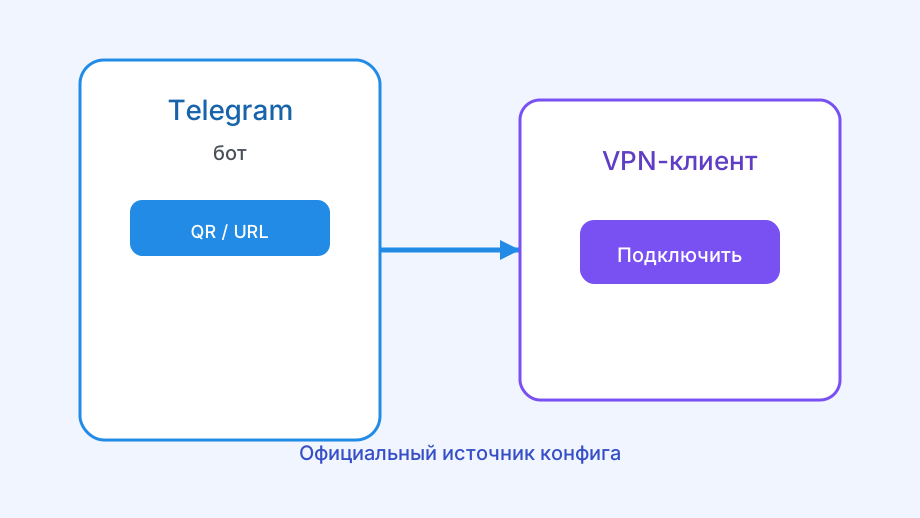
Happ — клиент. Узел, через который вы выходите, приходит из подписки Nasa VPN. Пока карточка пустая, смотреть нечего: кнопке некуда вас отправить, и страница проверки останется на провайдере.
Один порядок, чтобы не спорить с экраном
Выключите второй VPN. Запомните или запишите адрес на странице проверки до Happ: это ваш провайдер или оператор. Нажмите Connect, дождитесь устойчивого статуса и обновите страницу новым открытием, не кнопкой «назад».
- Число мс у узла
- Круг до входа, не адрес
- Сайт проверки до кнопки
- Провайдер или оператор
- Сайт проверки после
- Выход узла или снова провайдер
- Строка с двоеточиями
- Это IPv6, смотрите отдельно
Сравните две записи. Изменились и имя сети, и сами цифры — выход сменился. Осталось имя домашнего провайдера — пакеты этой страницы в туннель не попали, даже если кнопка зелёная. Эта развилка разобрана отдельно: Happ не меняет IP.
Повторите на второй странице проверки, не на той же закладке. Два сайта с одним и тем же новым адресом стоят больше, чем один. Расхождение двух сайтов чаще значит кэш или разную версию IP, не «два туннеля сразу».
Смотрите ту сеть, которой реально пользуетесь. Адрес на домашнем Wi-Fi и адрес на улице с LTE не обязаны совпасть даже на одном узле: дорога разная, выход подписки может быть тем же, а проверка ловит шестую версию только на одной из сетей. Рядом с цифрами запишите место: дом, кафе или улица, иначе завтрашняя сверка снова смешает две сети.
Четвёртая и шестая версия рядом
Адрес из цифр с точками и адрес с двоеточиями — разные версии. Happ мог увести четвёртую в туннель, а страница показала шестую от роутера. Кажется, что «IP не тот», хотя половина маршрута уже на узле. Найдите на странице подпись версии.
На компьютере для чистого замера можно на минуту выключить IPv6 у текущего адаптера Wi-Fi и открыть проверку снова. Осталась строка с точками и чужим именем сети — четвёртая версия вышла через узел. Верните IPv6 после замера, если он нужен дома.
На телефоне шестую версию часто держит оператор. Не удаляйте из-за этого карточку профиля. Запишите обе строки и решите, какая нужна сервису, в который вы входите. Банку иногда важна именно четвёртая.
Частный DNS меняет то, кто разрешает имена, и не подменяет адрес, который сайт увидел у вашего запроса. Если имя провайдера на месте, дело в маршруте страницы, не в строке DNS. Крутить только DNS, не глядя на адрес, этот экран не проясняет.
Режим прокси показывает адрес не всем
Если Happ поднят как локальный прокси, а не как полный туннель, системный браузер без настройки прокси остаётся на провайдере. Клиент при этом пишет, что соединение есть: оно есть у тех программ, которые ходят в локальный порт. Страница проверки в обычном окне адрес узла не увидит.
Полный туннель забирает систему, и та же страница должна сменить адрес без ручного прокси в браузере. Если не сменила, окно само обходит туннель расширением. Отключите расширение на одну проверку и откройте сайт ещё раз.
Исключённое приложение и общий браузер законно показывают разные адреса. Так и задумано, если такси отпустили мимо. Не ждите одного IP у всех значков на экране. Как ставится такое правило: как исключить приложение из Happ.
Второй VPN сверху подменяет картину: страница может показать его адрес или снова провайдера. Выключите чужой клиент, оставьте один Happ и снимите адрес ещё раз на той же странице.
Адрес узла и пинг — разные графы
Узнать адрес ещё не значит узнать задержку. Сайт проверки не пишет миллисекунды до игрового сервера. Колонка Happ не пишет адрес. Для созвона смотрят колонку и голос, для входа в сервис — страницу проверки. Смешивать их в одну цифру не нужно.
Как читать миллисекунды, не принимая их за адрес, собрано в материале как уменьшить пинг в Happ VPN. Здесь достаточно не перепутать графы: точки и двоеточия — адрес, голое число мс — круг до узла.
Смена строки в списке должна менять или дорогу, или иногда сам выход. Снимите адрес до переключения и после, на одной странице и одной сети. Если и адрес, и миллисекунды стоят как вкопанные, список мог не сменить выход. Это уже не «где смотреть», а отдельная поломка переключения.
Запишите три строки в заметку: сеть, имя узла, адрес со страницы. Завтра сравнение займёт минуту. Без заметки каждый замер начинается с ощущения, что «вроде тот же IP», хотя цифры вы не сохранили.
Когда смотреть уже не на что
Пустая карточка и истёкший срок оставляют страницу проверки на провайдере при любой аккуратности замера. Клиенту нечего показать снаружи. Обновление мёртвой ссылки крутит то же пустое место.
Живой URL и срок — в бот Nasa VPN. Продление, если срок вышел, на страница оплаты. Импортируйте новую строку, удалите старую карточку, подключитесь один раз и снова откройте страницу проверки.
Чужой текст из чата часто ведёт на уже погашенный выход. Страница то показывает чужой адрес на секунду, то возвращает провайдера. Для спокойного замера нужна своя действующая карточка, не пересланная строка.
Второй телефон с копией той же строки рвёт сессию посреди замера, и адрес на странице прыгает. Снимайте IP одним устройством. Второму — своя строка из бота, если в тарифе остался слот.